;stroke-width:0px;}%3c/style%3e%3clinearGradient%20id='Degradado_sin_nombre_3'%20x1='993.28627'%20y1='-179.86134'%20x2='-9.62936'%20y2='400.65514'%20gradientUnits='userSpaceOnUse'%3e%3cstop%20offset='0'%20stop-color='%23011781'/%3e%3cstop%20offset='.59897'%20stop-color='%23002fdd'/%3e%3cstop%20offset='1'%20stop-color='%230082e6'/%3e%3c/linearGradient%3e%3c/defs%3e%3cg%3e%3cpath%20class='cls-1'%20d='M896.07535,270.53973l-.00006.00004c-35.81778,20.67941-81.61781,8.40733-102.29721-27.41046L659.20706,10.04547l.00007-.00004c35.81778-20.67941,81.61781-8.40733,102.29721,27.41046l134.57102,233.08384ZM826.65058,130.29272l69.4248-120.24725v-.00006c-35.81787-20.67938-81.61792-8.40729-102.29736,27.41046l-10.36328,17.94995,43.23584,74.8869ZM728.63178,150.29248l-69.42456,120.24725v.00006c35.81763,20.67938,81.61768,8.40729,102.29712-27.41046l10.36353-17.94995-43.23608-74.8869ZM298.61936,10.56566l-37.5874,88.46433c-2.03,5.31507-3.73742,11.14089-5.12598,17.46447-1.39412,6.33007-2.59914,12.2801-3.60765,17.84544h-4.55498c-1.26991-5.56535-2.46937-11.44956-3.60765-17.65542-1.13828-6.19937-2.84756-11.95937-5.12598-17.27537L201.04228,10.56566h-73.65647l88.4634,181.48457h67.96321L372.27583,10.56566h-73.65647ZM214.33089,150.66516v121.87587h71.37991v-121.87587h-71.37991ZM559.45273,10.56566l.38005,125.67261c0,7.59349.25027,15.18698.76009,22.78047.50426,7.59349,1.13828,15.31675,1.89837,23.15958h-3.4167c-3.03851-8.09774-6.20679-15.81544-9.49186-23.15958-3.29249-7.33858-6.71104-14.0487-10.25195-20.12293l-61.508-107.44805c-4.05073-6.83433-7.84747-12.0187-11.39023-15.56702-3.54647-3.54091-9.11182-5.31507-16.7053-5.31507h-31.51224c-16.7053,0-25.05888,8.35265-25.05888,25.05888v236.91648h66.44303v-130.22852c0-7.08275-.32072-14.48714-.94919-22.2104-.63403-7.71863-1.459-15.2463-2.46751-22.59137h3.4167c2.02258,7.34507,4.55683,14.68272,7.59349,22.0213,3.03665,7.34414,6.07516,14.17847,9.11182,20.50298l64.16461,111.62392c3.79674,6.83433,7.5286,12.02519,11.20114,15.56702,3.66697,3.5474,9.30277,5.31507,16.89625,5.31507h31.89228c16.44947,0,24.67884-8.35265,24.67884-25.05888V10.56566h-65.68479ZM119.91841,279.6364c-25.47719-10.88605-45.03144-34.07385-45.03144-74.8869V75.8357C74.88698,34.47681,41.35897.9488.00007.9488h-.00007v203.8007c0,41.35889,33.52801,74.8869,74.8869,74.8869h45.03151ZM182.27302,276.53045v.00007h0s-23.85712,0-23.85712,0c-37.80944,0-69.81178-28.87333-72.61406-66.57879-.05642-.75919-.10384-1.52513-.14206-2.29786h27.73668c38.03948,0,68.87656,30.83709,68.87656,68.87656Z'/%3e%3c/g%3e%3c/svg%3e)
Ligne
Évolution continue avec infobulle temporelle. Le type par défaut pour les séries.
Chaque nouvelle question finit chez la même personne, dans le même Excel et prend la même demi-matinée.
Analyse, inclus dans le cœur de Lynx, transforme la télémétrie des actifs en information utile. Deux façons de travailler : des tableaux de bord permanents à actualisation automatique et des graphiques rapides pour des analyses ponctuelles.
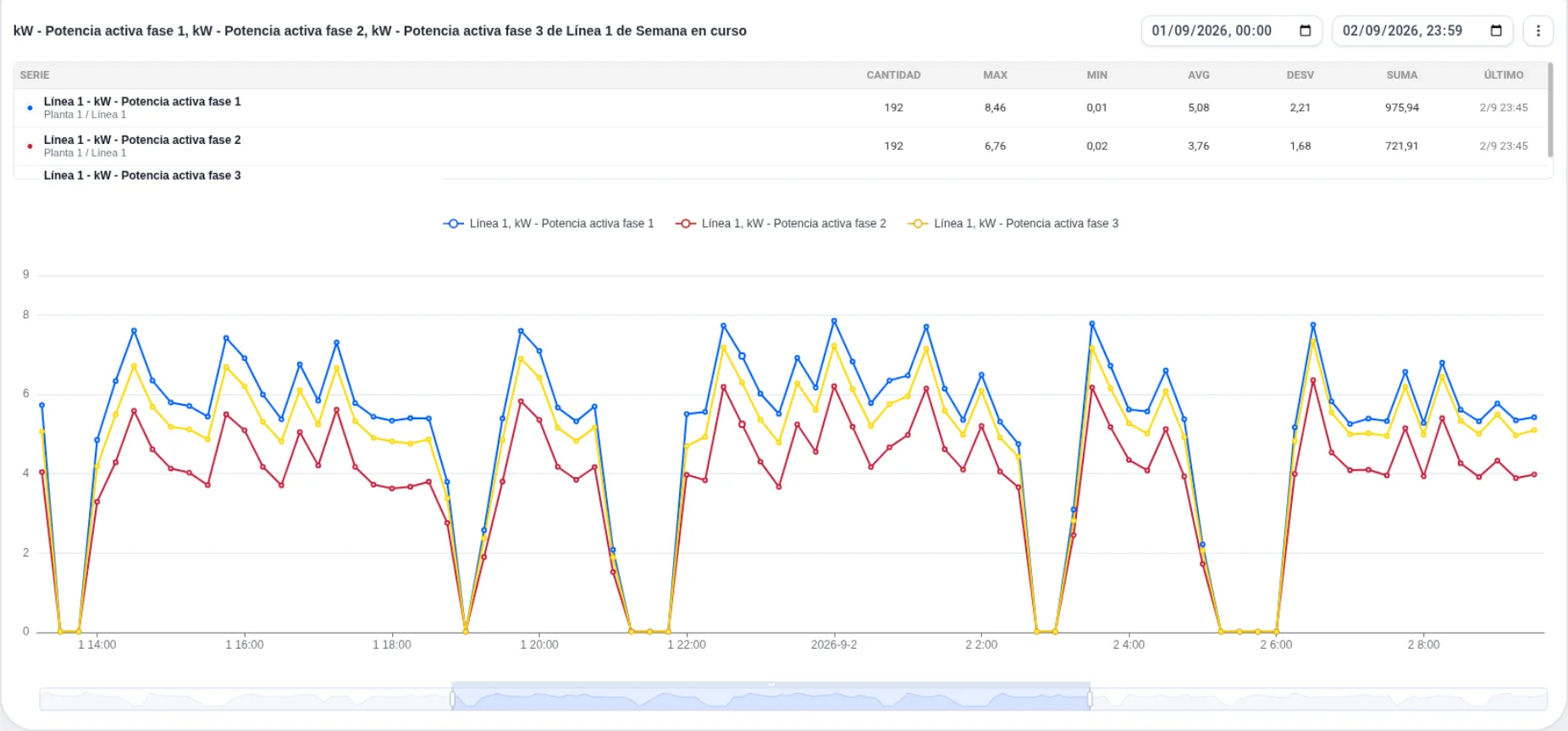
Deux espaces. Tableau de bord, pour l’exploitation quotidienne. Graphiques, pour la question précise qui ne doit pas encombrer les panneaux permanents.
Centré sur l’exploitation quotidienne. On compose le panneau avec les graphiques nécessaires, on définit la période de visualisation des mesures et Lynx maintient la vue à jour sans intervention.
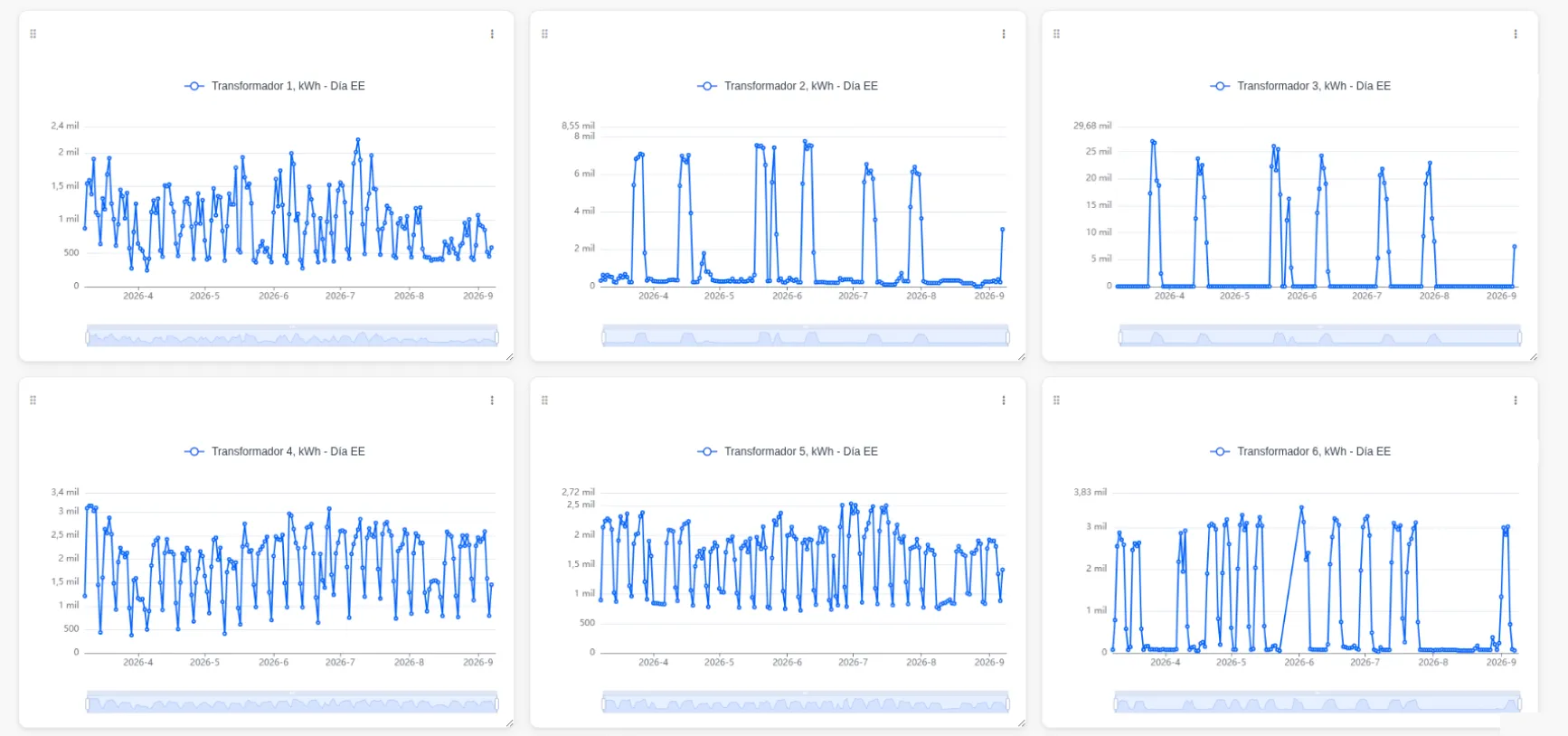
Quelqu’un demande ce qui s’est passé mardi à trois heures. Tu montes le graphique, tu regardes cet instant et tu passes à autre chose : il reste dans le cache du navigateur et n’encombre pas les panneaux permanents.
Les graphiques de Tableau de bord et de Graphiques partagent le même ensemble d’actions, avec plusieurs types disponibles et la souplesse d’en intégrer de nouveaux.
Évolution continue avec infobulle temporelle. Le type par défaut pour les séries.
Remplissage sous la courbe pour faire ressortir la tendance et le volume.
Indiqué pour les données discrètes ou les changements brusques entre états.
Voici les trois types principaux — avec la souplesse d’en intégrer de nouveaux quand il le faut.
L’assistant « Nouveau graphique » guide du type et de la période jusqu’aux actifs et aux signaux, de sorte que n’importe quel utilisateur puisse le configurer sans courbe d’apprentissage.

Celle qui coûte aujourd’hui une demi-matinée, un Excel et la même personne que d’habitude. Nous la montons pendant la démonstration avec les données de l’une de tes lignes, et c’est de là que sort ton premier tableau de bord.
Ou écris-nous directement à sales@lynxplatform.net
Un instant avant de continuer
Nous aimerions mesurer quelles pages sont lues et à quel endroit on quitte le site, avec Google Analytics. Ce sont des informations agrégées, sans publicité, qui ne vont pas plus loin. Tant que tu n’as pas décidé, rien n’est chargé.
Ce qui est mesuré exactement