;stroke-width:0px;}%3c/style%3e%3clinearGradient%20id='Degradado_sin_nombre_3'%20x1='993.28627'%20y1='-179.86134'%20x2='-9.62936'%20y2='400.65514'%20gradientUnits='userSpaceOnUse'%3e%3cstop%20offset='0'%20stop-color='%23011781'/%3e%3cstop%20offset='.59897'%20stop-color='%23002fdd'/%3e%3cstop%20offset='1'%20stop-color='%230082e6'/%3e%3c/linearGradient%3e%3c/defs%3e%3cg%3e%3cpath%20class='cls-1'%20d='M896.07535,270.53973l-.00006.00004c-35.81778,20.67941-81.61781,8.40733-102.29721-27.41046L659.20706,10.04547l.00007-.00004c35.81778-20.67941,81.61781-8.40733,102.29721,27.41046l134.57102,233.08384ZM826.65058,130.29272l69.4248-120.24725v-.00006c-35.81787-20.67938-81.61792-8.40729-102.29736,27.41046l-10.36328,17.94995,43.23584,74.8869ZM728.63178,150.29248l-69.42456,120.24725v.00006c35.81763,20.67938,81.61768,8.40729,102.29712-27.41046l10.36353-17.94995-43.23608-74.8869ZM298.61936,10.56566l-37.5874,88.46433c-2.03,5.31507-3.73742,11.14089-5.12598,17.46447-1.39412,6.33007-2.59914,12.2801-3.60765,17.84544h-4.55498c-1.26991-5.56535-2.46937-11.44956-3.60765-17.65542-1.13828-6.19937-2.84756-11.95937-5.12598-17.27537L201.04228,10.56566h-73.65647l88.4634,181.48457h67.96321L372.27583,10.56566h-73.65647ZM214.33089,150.66516v121.87587h71.37991v-121.87587h-71.37991ZM559.45273,10.56566l.38005,125.67261c0,7.59349.25027,15.18698.76009,22.78047.50426,7.59349,1.13828,15.31675,1.89837,23.15958h-3.4167c-3.03851-8.09774-6.20679-15.81544-9.49186-23.15958-3.29249-7.33858-6.71104-14.0487-10.25195-20.12293l-61.508-107.44805c-4.05073-6.83433-7.84747-12.0187-11.39023-15.56702-3.54647-3.54091-9.11182-5.31507-16.7053-5.31507h-31.51224c-16.7053,0-25.05888,8.35265-25.05888,25.05888v236.91648h66.44303v-130.22852c0-7.08275-.32072-14.48714-.94919-22.2104-.63403-7.71863-1.459-15.2463-2.46751-22.59137h3.4167c2.02258,7.34507,4.55683,14.68272,7.59349,22.0213,3.03665,7.34414,6.07516,14.17847,9.11182,20.50298l64.16461,111.62392c3.79674,6.83433,7.5286,12.02519,11.20114,15.56702,3.66697,3.5474,9.30277,5.31507,16.89625,5.31507h31.89228c16.44947,0,24.67884-8.35265,24.67884-25.05888V10.56566h-65.68479ZM119.91841,279.6364c-25.47719-10.88605-45.03144-34.07385-45.03144-74.8869V75.8357C74.88698,34.47681,41.35897.9488.00007.9488h-.00007v203.8007c0,41.35889,33.52801,74.8869,74.8869,74.8869h45.03151ZM182.27302,276.53045v.00007h0s-23.85712,0-23.85712,0c-37.80944,0-69.81178-28.87333-72.61406-66.57879-.05642-.75919-.10384-1.52513-.14206-2.29786h27.73668c38.03948,0,68.87656,30.83709,68.87656,68.87656Z'/%3e%3c/g%3e%3c/svg%3e)
Linie
Kontinuierlicher Verlauf mit zeitlichem Tooltip. Der Standardtyp für Zeitreihen.
Jede neue Frage endet bei derselben Person, demselben Excel und demselben halben Vormittag.
Analyse, im Lynx-Kern enthalten, verwandelt die Telemetrie der Assets in nützliche Informationen. Zwei Arbeitsweisen: dauerhafte Dashboards mit automatischer Aktualisierung und schnelle Diagramme für punktuelle Analysen.
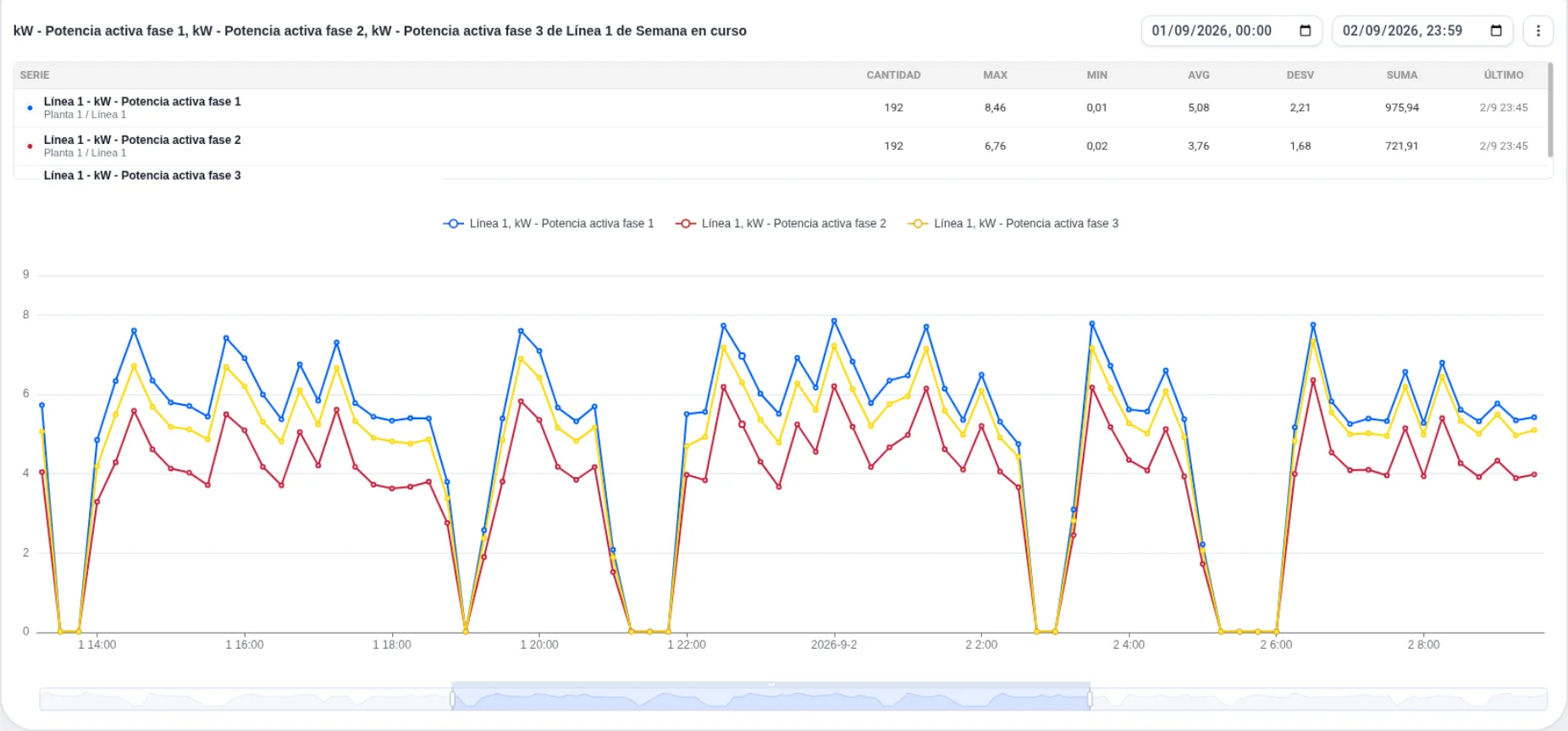
Zwei Bereiche. Dashboard, für den täglichen Betrieb. Diagramme, für die konkrete Frage, die die dauerhaften Panels nicht überladen soll.
Auf den täglichen Betrieb ausgerichtet. Das Panel wird mit den nötigen Diagrammen zusammengestellt, der Anzeigezeitraum der Messgrößen festgelegt, und Lynx hält die Ansicht ohne Eingriff aktuell.
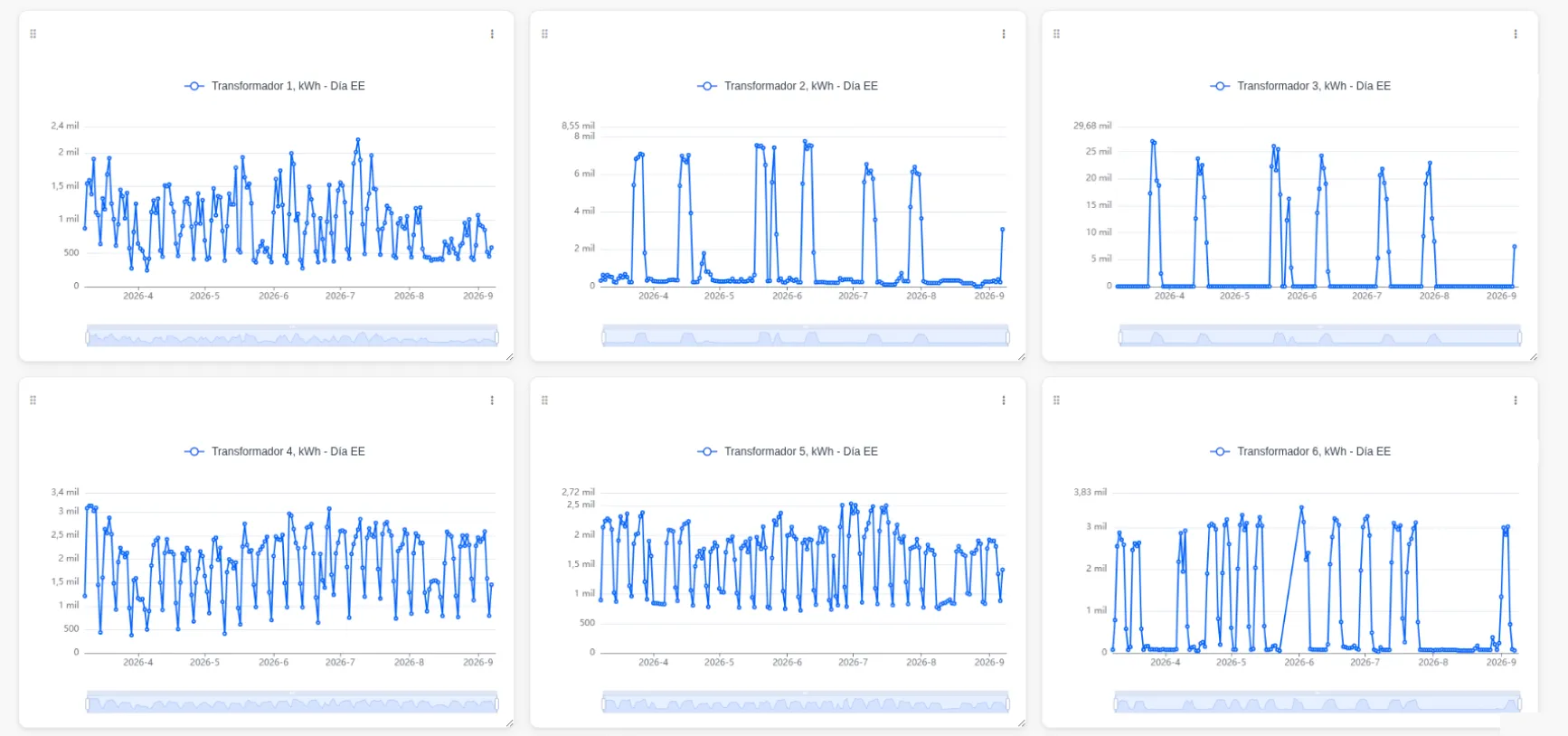
Jemand fragt, was am Dienstag um drei passiert ist. Du baust das Diagramm, siehst dir diesen Moment an und machst weiter: Es bleibt im Browser-Cache und überlädt die dauerhaften Panels nicht.
Die Diagramme in Dashboard und Diagramme teilen dieselben Aktionen, mit mehreren verfügbaren Typen und der Flexibilität, neue zu integrieren.
Kontinuierlicher Verlauf mit zeitlichem Tooltip. Der Standardtyp für Zeitreihen.
Füllung unter der Kurve, um Trend und Volumen hervorzuheben.
Geeignet für diskrete Daten oder abrupte Wechsel zwischen Zuständen.
Das sind die drei Haupttypen – mit der Flexibilität, bei Bedarf neue zu integrieren.
Der Assistent „Neues Diagramm“ führt vom Typ und Zeitraum bis zu den Assets und Signalen, sodass jeder Benutzer es ohne Einarbeitung konfigurieren kann.

Die, die heute einen halben Vormittag, ein Excel und immer dieselbe Person kostet. Wir bauen sie in der Demo mit Daten einer deiner Linien auf, und daraus entsteht dein erstes Dashboard.
Oder schreib uns direkt an sales@lynxplatform.net
Einen Moment, bevor es weitergeht
Wir würden gern messen, welche Seiten gelesen werden und wo die Website verlassen wird, mit Google Analytics. Es sind aggregierte Informationen, ohne Werbung, und sie bleiben dort. Bis du entscheidest, wird nichts geladen.
Was genau gemessen wird